Сцена
Все объекты готовы, материалы в первом приближении назначены - можно приступать к настройке сцены.
На правой Панели свойств есть специальная кнопка Сцена, на ней изображены три сферы. Если ее нажать, то появится возможность указать масштаб, единицы измерения и некоторые другие настройки, об этом уже шла речь ранее. Но все это не то, что требуется сейчас. Речь пойдет о другом - сцене требуется придать законченный, целостный вид.
Маловероятно, что объекты после их создания занимают именно то положение, которое требуется. Поэтому прежде всего следует расположить их в соответствии с замыслом. Возможно, что при этом потребуется применить масштабирование или разворот. Все это делается в Режиме объекта с помощью клавиш S, G, R.
Часто в сцене участвуют не все объекты. Иногда это связано с тем, что изначально предполагалось делать несколько вариантов модели с разным набором компонентов. Другая причина - в сцене могут присутствовать вспомогательные объекты, которые не должны быть видны при рендериге. В этих и во многих других случаях очень помогает умение Blender работать со слоями.
Большие возможности по настройке сцены открываются при использовании Композиции (Composition). Композиция, иногда используют название композитинг, позволяет тонко настраивать сцену, управлять видимостью, яркостью, цветом объектов, добавлять визуальные эффекты, смешивать разные источники в единое изображение.
Наконец, кроме объектов, которые являются моделями каких-то реальных предметов, в сцене имеются и некоторые другие, без настройки которых не обойтись. Прежде всего это Камера и Лампа. Если уменьшить масштаб в окне 3D вида, их можно увидеть.
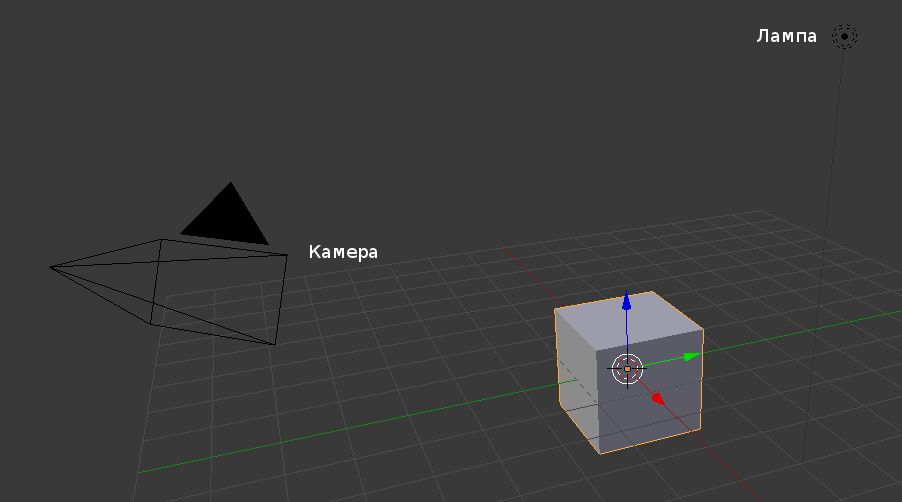
Камера и Лампа.
Итак, рассмотрим по порядку использование слоев, композицию, настройку камеры и освещения.
Слои
Слои - это очень простое и эффективное средство для управления видимостью объектов. Все достаточно продвинутые 2D графические редакторы умеют работать со слоями. В 3D ситуация точно такая же, но слои здесь не плоские, а являются трехмерным пространством. Фактически это набор отдельных сцен, каждую из которых можно обрабатывать отдельно или в совокупности с другими сценами.
В Blender для работы со слоями нужно нажать кнопку Слои визуализации в правой Панели свойств (на иллюстрации обведена красным кружком). Возможности при работе со слоями зависят от используемого рендера. Здесь речь идет о Cycles Render. Для других рендеров они почти наверняка будут другими.
Количество слоев 24. Несмотря на то, что они разделены на две группы по 12 слоев, все они равноправны и имеют одинаковые возможности.
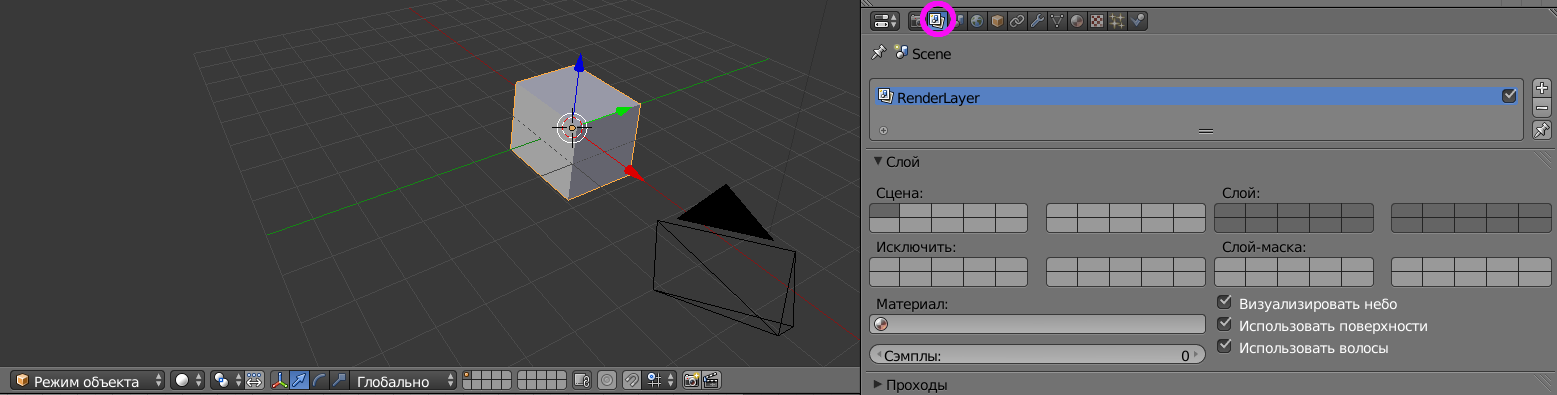
Слои, настройки по умолчанию в Cycles Render.
Слои в нижней части окна 3D вида (отображаются только в Режиме объекта) соответствуют слоям Сцена в правой Панели свойств, это одно и то же. Нажатие мышкой на слое включает его (темный тон), следующее нажатие - выключает (светлый тон). Для включения нескольких слоев одновременно надо нажать и удерживать клавишу Shift.
Только те объекты, которые находятся во включенном слое, будут видны в окне 3D вида.
Слой, в котором имеется хотя бы один объект, отмечен желтой точкой.
Для того, чтобы переместить объект на другой слой, нужно выделить его, затем нажать клавишу M и указать другой слой для размещения.
Для того, чтобы начать использовать слои, этих сведений вполне достаточно. Можно добавить, что в правой Панели свойств дополнительно присутствуют следующие возможности:
- Исключить слои из отображения. Функция обратная Сцене.
- Слои, которые будут участвовать в визуализации. По умолчанию включены все.
- Слой-маска - включение маскировочных слоев.
Композиция
Под композицией можно понимать как процесс настройки финального изображения сцены, так и результат этой настройки. Композиция влияет на сцену (или слой, если сцена имеет слои) целиком, не разделяя ее на объекты. Конечно, ничто не мешает поместить нужный объект в отдельный слой и применить к нему свою композицию, те преобразования, которые требуется.
Композиция позволяет:
- управлять прозрачностью, яркостью, контрастностью и цветностью изображение;
- улучшать или смазывать изображение;
- управлять отражением;
- маскировать области изображения;
- трансформировать изображение – настраивать его размер, поворот и другое;
- отдельно подготавливать и проводить рендеринг разных слоев;
- сводить изображения с разных камер в одно.
Для композиции почти монопольно используется Редактор узлов.
Для работы с элементами композиции надо открыть Редактор узлов, нажать кнопку Композитинг и отметить чекбокс Использовать узлы. При этом в поле редактора появятся два обязательных узла - начальный Слой визуализации и конечный Композиция. На иллюстрации к ним добавлен Просмотрщик (Добавить -> Вывод -> Просмотрщик). Чтобы увидеть на экране узла изображение сцены, надо нажать на золотистый шарик в его верхнем правом углу и сделать хотя бы один рендер (F12).
Узел Слой визуализации (не имеет входов) - это просто изображение с активной камеры на выбранной сцене, исходное изображение безо всяких преобразований. Если оно соответствует ожиданиям и замыслу, то скорее всего композиция для этой сцены вообще не нужна.
Узел Композиция (не имеет выходов) - результат рендеринга после применения эффектов (узлов) композиции.
Узел Просмотрщик (не имеет выходов) представляет собой "маленький переносной монитор". Этих узлов может быть сколько угодно и они могут подключаются к любым выходам, что позволяет увидеть не только конечный результат, но и промежуточные в сложной композиционной структуре. Это делает отладку более прозрачной.
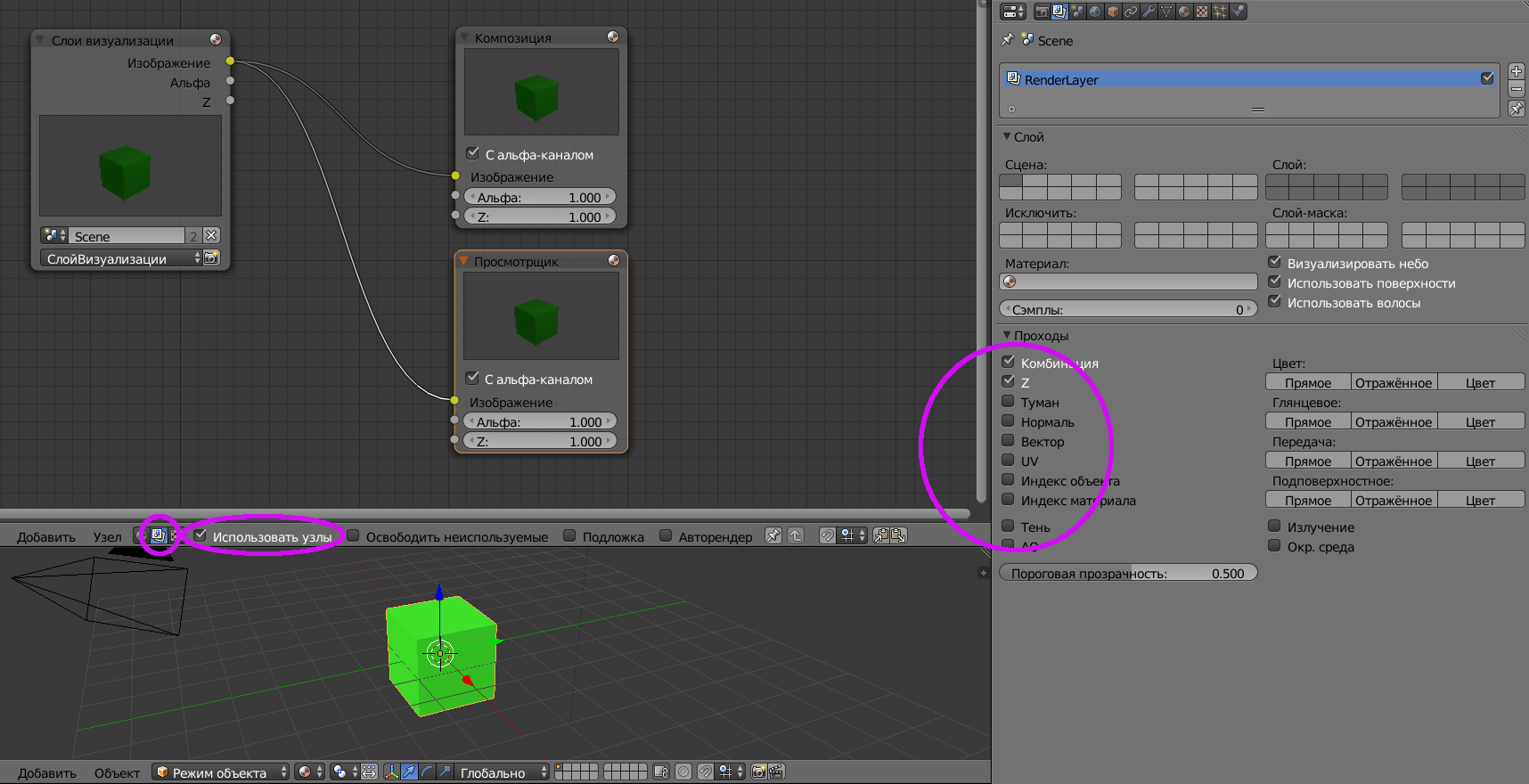
Включение композиции.
На самом деле узел Слой визуализации имеет гораздо больше выходов, чем видно на верхней иллюстрации. Нужные выходы включаются на панели Слои визуализации в разделе Проходы (обведен большими красными скобками). Включение и отключение выходов или подключение к ним узлов не влияет на рендеринг. На иллюстрации внизу показан пример, когда включены все выходы, а к некоторым подсоединен просмотрщик.
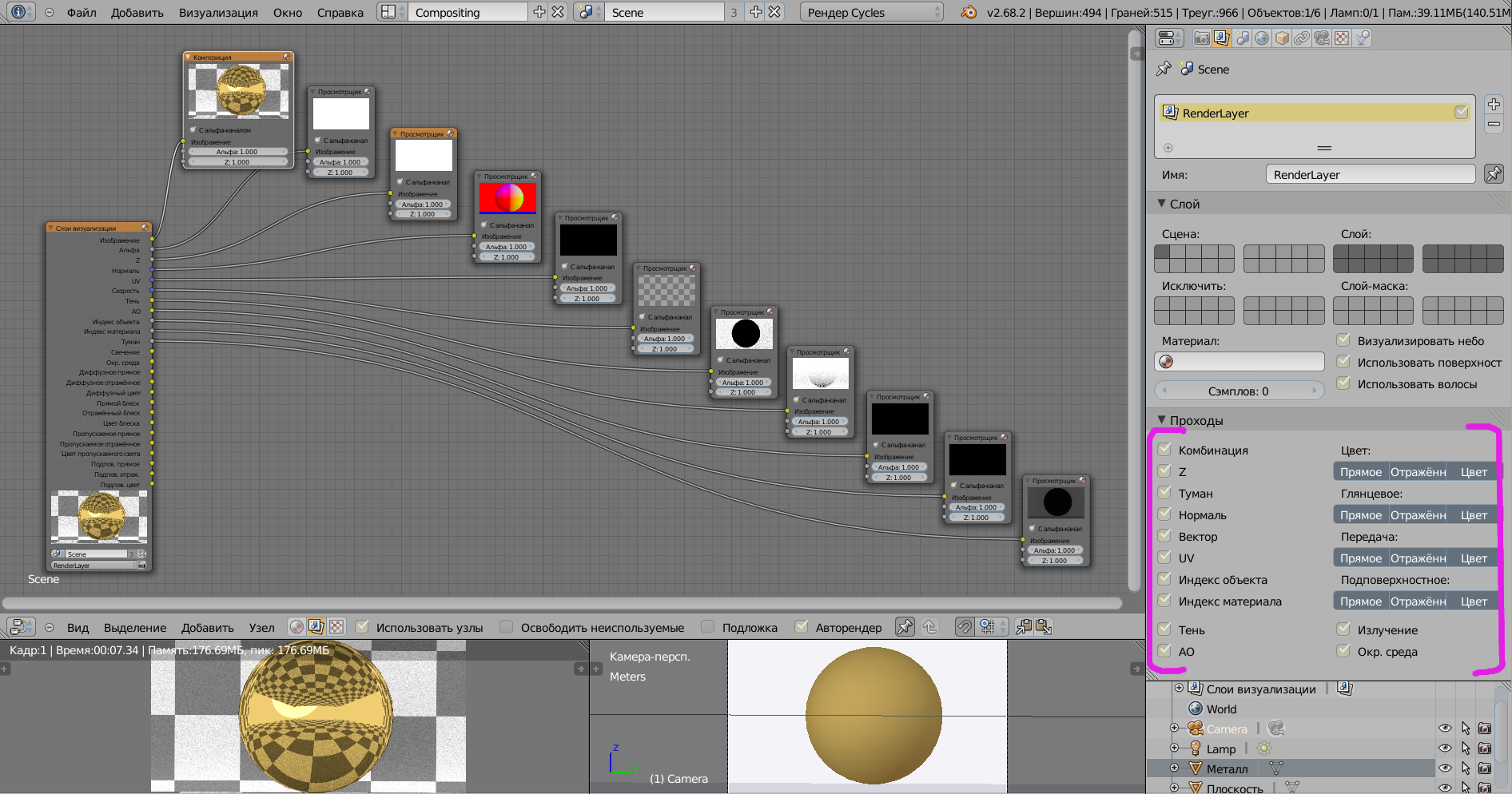
Узел Слой визуализации.
Зачем все это нужно?
Если достижение перечисленных выше целей не требуется, то скорее всего композиция не нужна. Тем более, что иногда для этого возможно использование и других средств. Но в обратной ситуации это очень мощный и гибкий инструмент. Хотя он и потребует времени и усилий на то, чтобы овладеть им.
Камера
По умолчанию в сцене присутствует одна камера. Ее положение таково, что она сразу "видит" пространство будущей сцены. Во многих случаях этого бывает достаточно. И все-таки часто возникает необходимость подстройки положения и направления камеры. Это делается опять же с помощью клавиш S, G, R.
Для того, чтобы посмотреть на сцену через видоискатель камеры нужно нажать клавишу 0 на цифровой клавиатуре. Именно эта область изображения появится при рендеринге. При нажатии комбинации Shift-F камера переходит в режим свободного полета и перемещается мышью, если предварительно "захватить" ее нажатием правой кнопки. Выход из него - Esc, камера вернется в первоначальное положение. Чтобы оставить камеру в новом положении, надо сделать щелчок левой кнопкой мыши. Кстати, такой способ перемещения применим и любым другим объектам, например, к лампе.
Изменять положение камеры гораздо удобнее, когда она не теряет объект при своем перемещении. Чтобы получить такое поведение камеры, нужно установить ее связь с нужным объектом в сцене. Для этого требуется выделить объект, а затем (удерживая Shift) выделить камеру. После этого нажать комбинацию клавиш Ctrl+P или в окне 3D вида выбрать пункт меню Объект -> Родитель. В подменю нужно выбрать пункт Объект. После этого объект будет оставаться в кадре при любых перемещениях камеры. Чтобы отменить связь, нужно в подменю выбрать пункт Очистить родителя.
Камера является программной имитацией реального устройства для фиксации изображений. Как и прототип, камера в Blender имеет определенные настройки. Для того, чтобы получить доступ к настройкам камеры, ее нужно выделить и нажать кнопку со значком кинокамеры в правой